画像をアップロード
JPG、PNG、WebP · 最大10 MB
対応形式:JPG、PNG、WebP元画像のサイズ:短辺256px以上、長辺2048px以下。
画像を2倍・4倍に高解像度化
画像を2倍または4倍に拡大し、高解像度の仕上がりを比較して保存できます。AIが細部を再構成する場合があるため、使用前に結果をご確認ください。
JPG、PNG、WebP · 最大10 MB
ダウンロード前にスライダーを動かして、鮮明さや細部を確認できます。
画像をアップロードして、2倍または4倍の仕上がりをプレビューできます。
元の風景と拡大した部分を並べて表示します。仕上がりを開いて、2倍拡大後の解像度や細部をご確認ください。
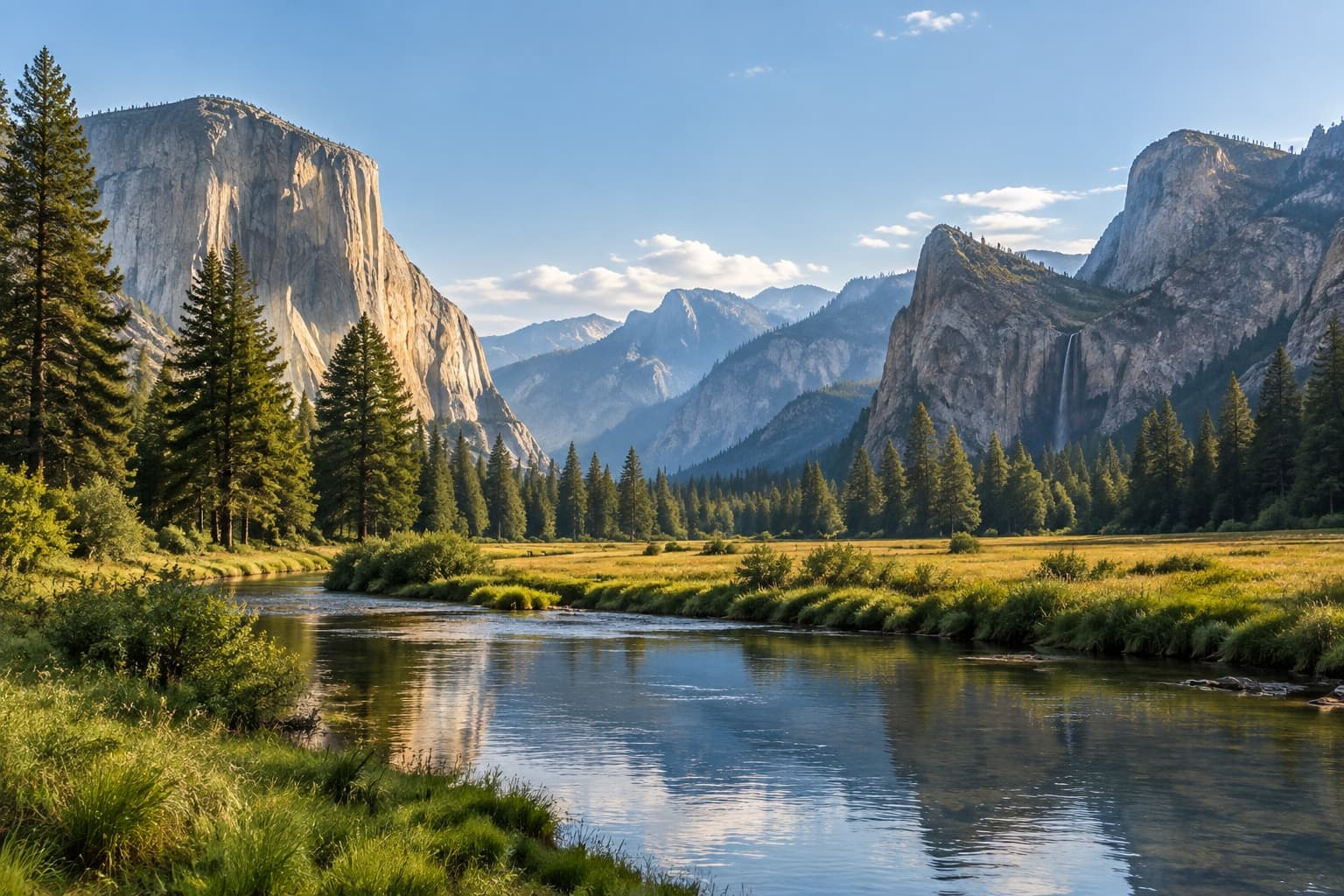
必要な出力サイズを選び、高解像度化した画像を元画像と比較できます。
対応形式の画像を選び、拡大前にサイズを確認します。
用途に合わせて拡大率を選びます。
拡大後の細部を確認し、仕上がりをダウンロードします。
2倍・4倍の拡大、対応ファイル形式、AIによる細部補正について紹介します。
画素数を増やした画像を作り、見える細部を整えます。生成AIにより小さな文字や顔の特徴が変わる場合があるため、使用前にご確認ください。
少し大きくする場合は2倍、さらに大きな画像が必要な場合は4倍を選びます。元画像は表示されているサイズ制限内である必要があります。
10MB以下のJPG、PNG、WebPに対応しています。短辺は256ピクセル以上、長辺は2048ピクセル以下です。
画素数は増えますが、AIが細かな部分を再構成する場合があります。使用前に元画像と比較してください。